



recommend
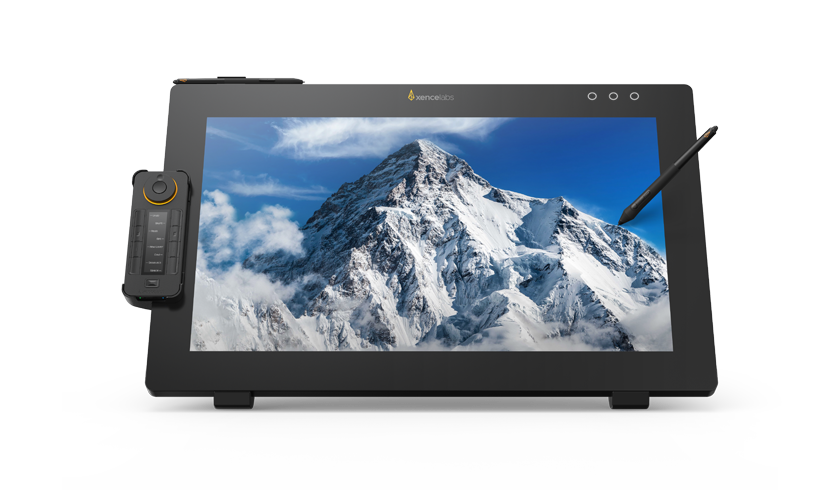
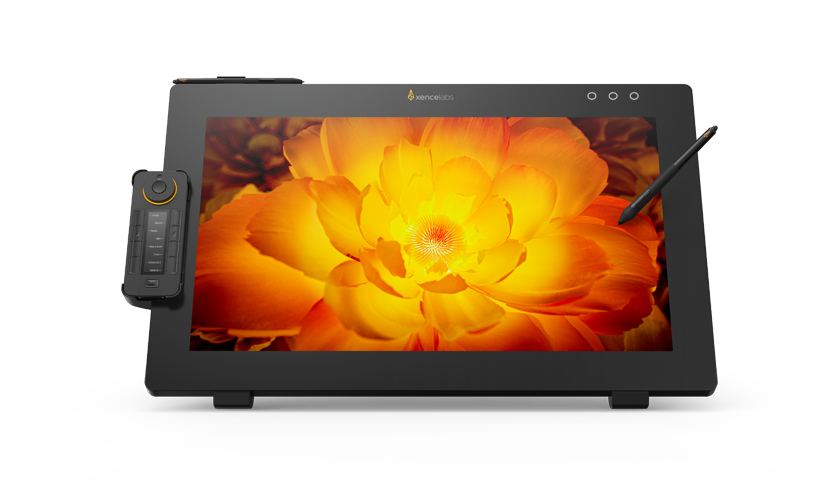
- Pen Display 24
- Pen Tablet Medium

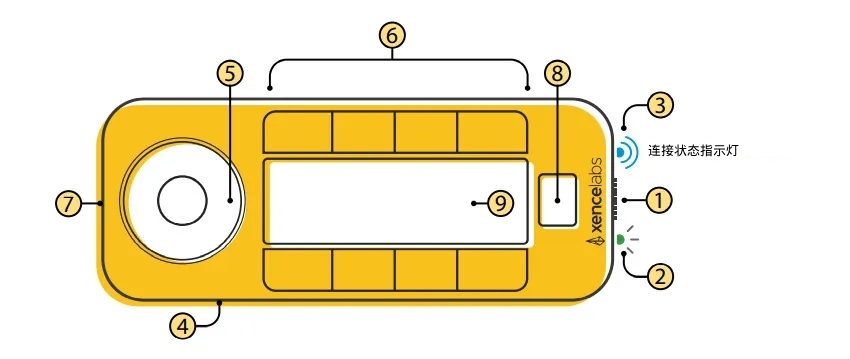
滑动即可关机。设备休眠时间可分别在驱动程序和App中调整。
绿灯常亮:已充满
绿灯呼吸:充电中
橙灯常亮:低电量
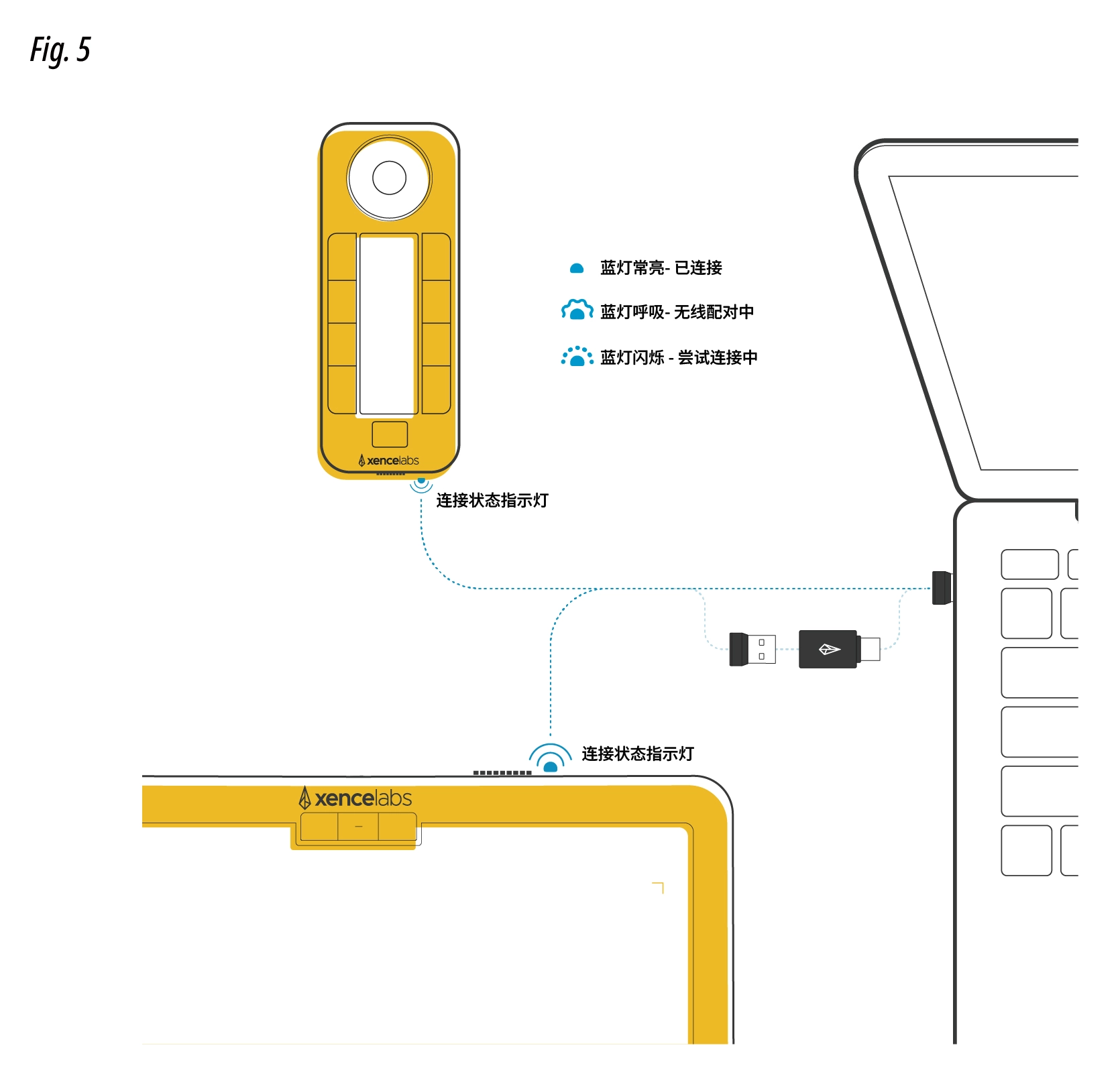
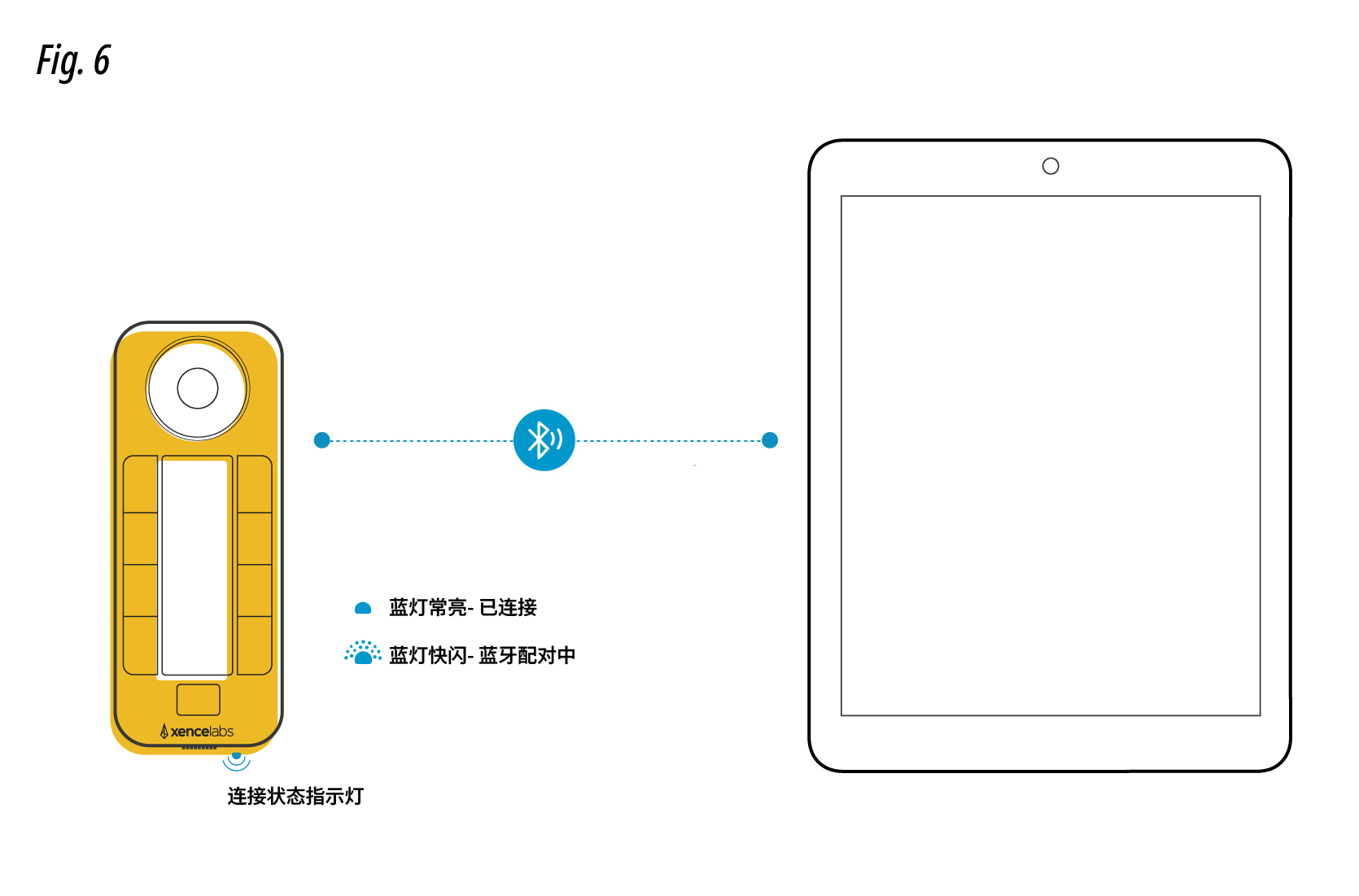
蓝灯快闪:蓝牙配对中
蓝灯常亮:已连接
蓝灯呼吸:无线配对中
Kensington Nano 防盗锁孔
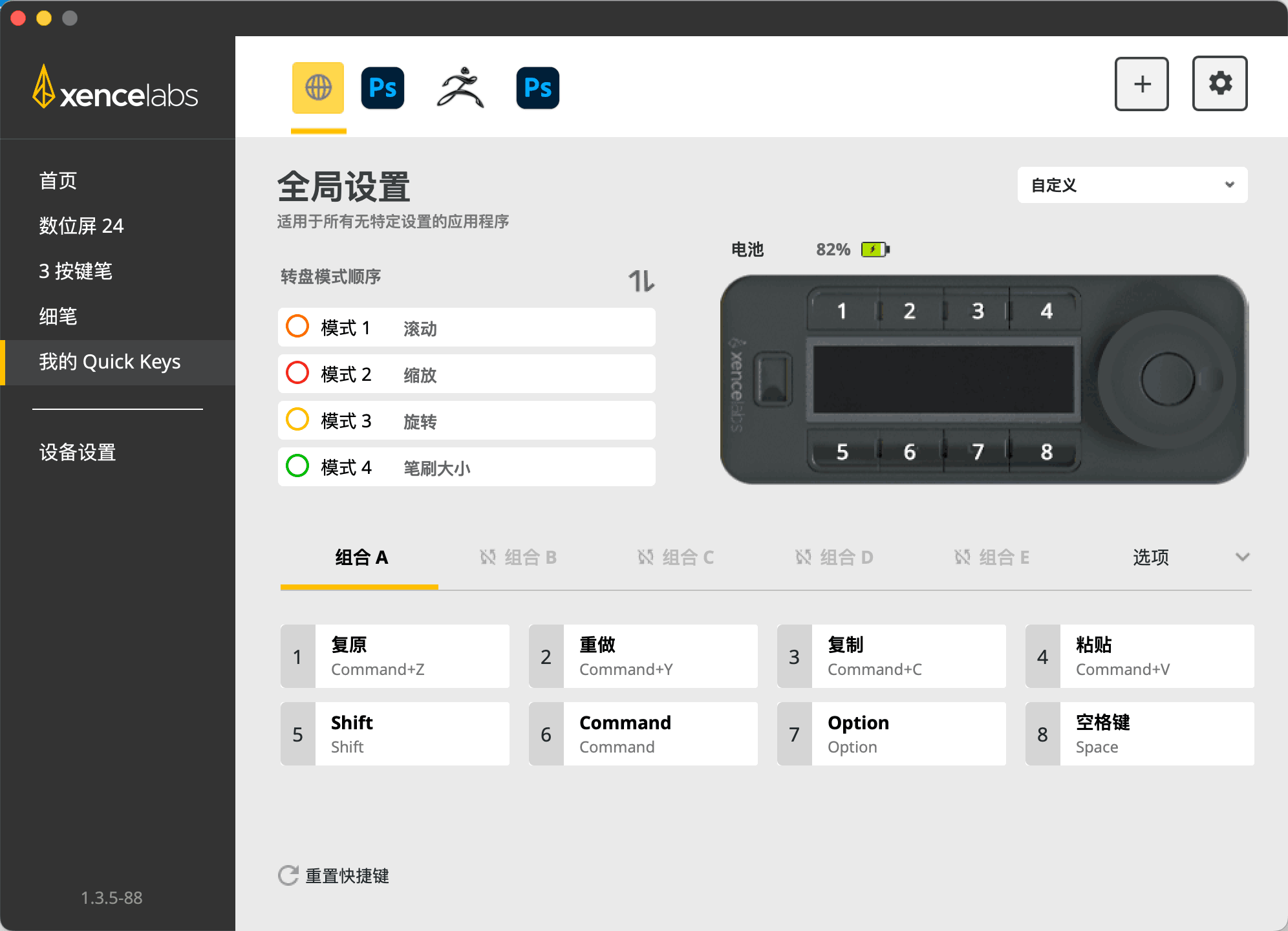
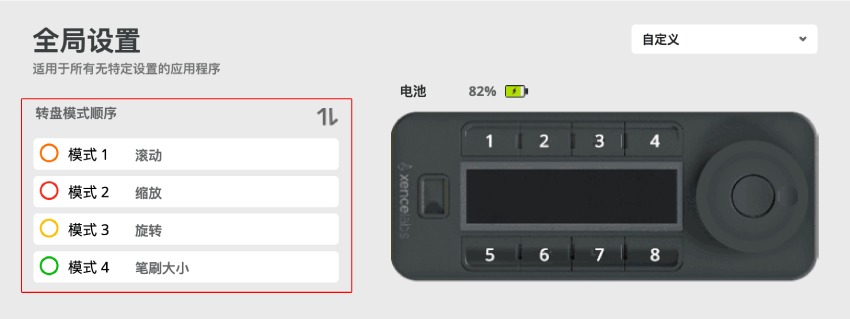
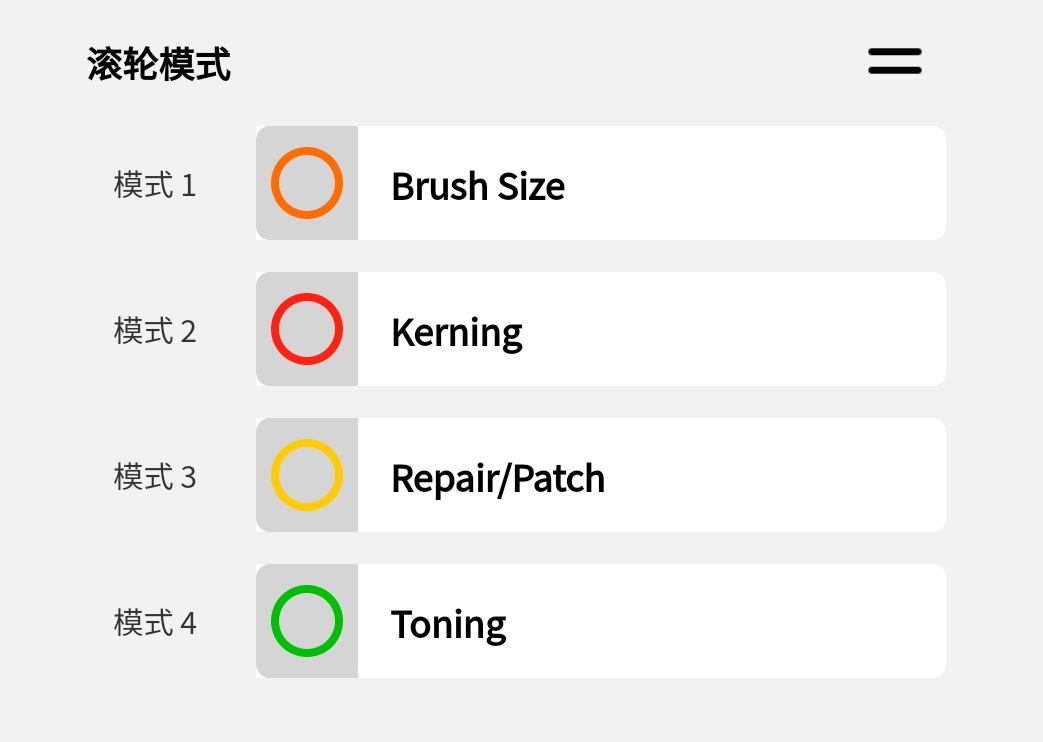
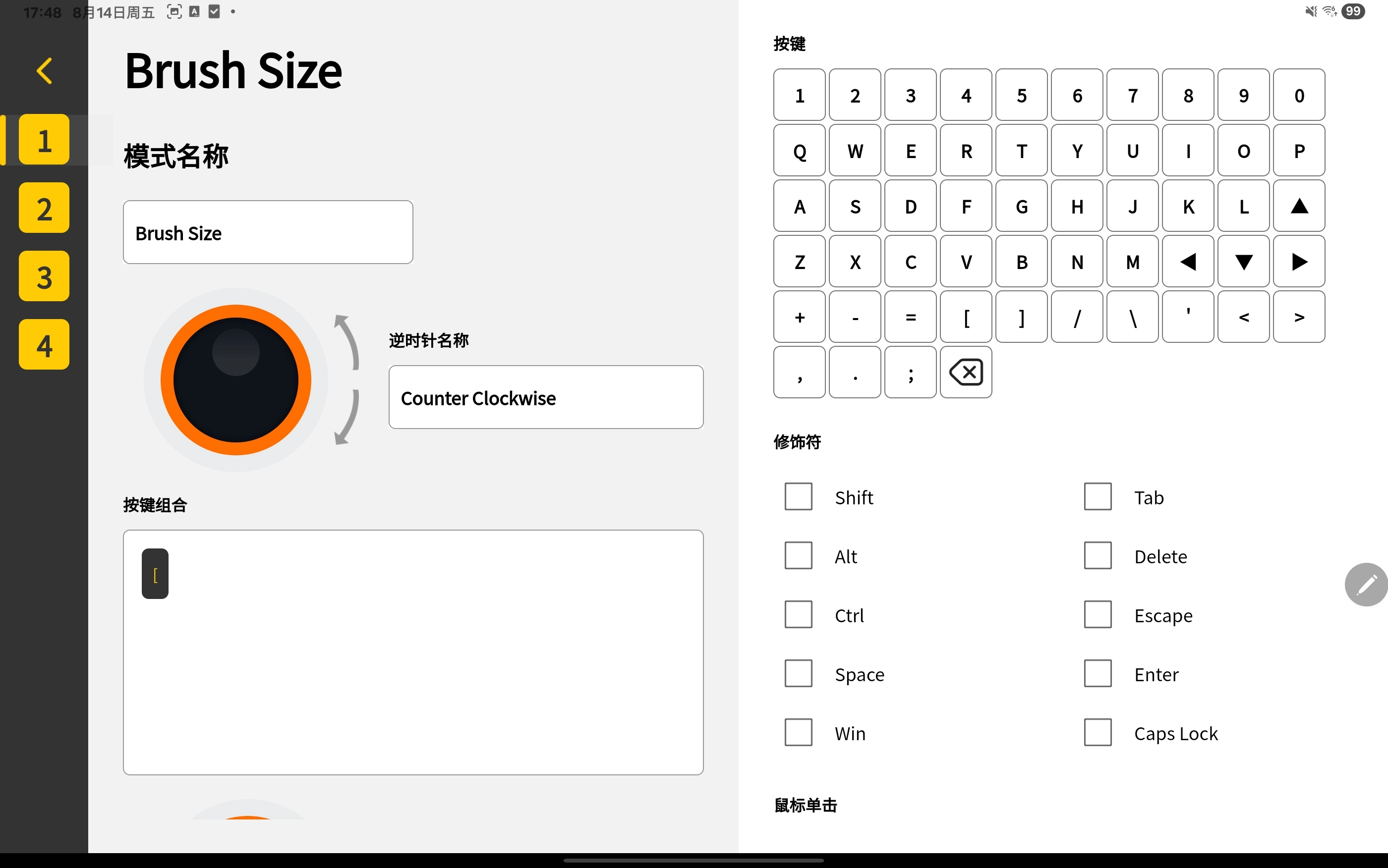
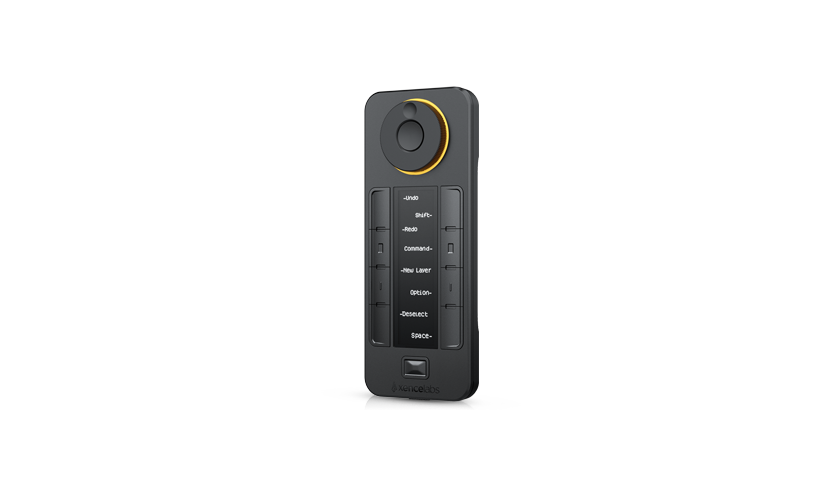
可自定义滚轮,配备 LED 彩色灯环。支持 4 种功能模式(如缩放、笔刷大小调节等),通过中间按键切换,并可为不同模式设置不同灯环颜色,清晰区分当前功能。
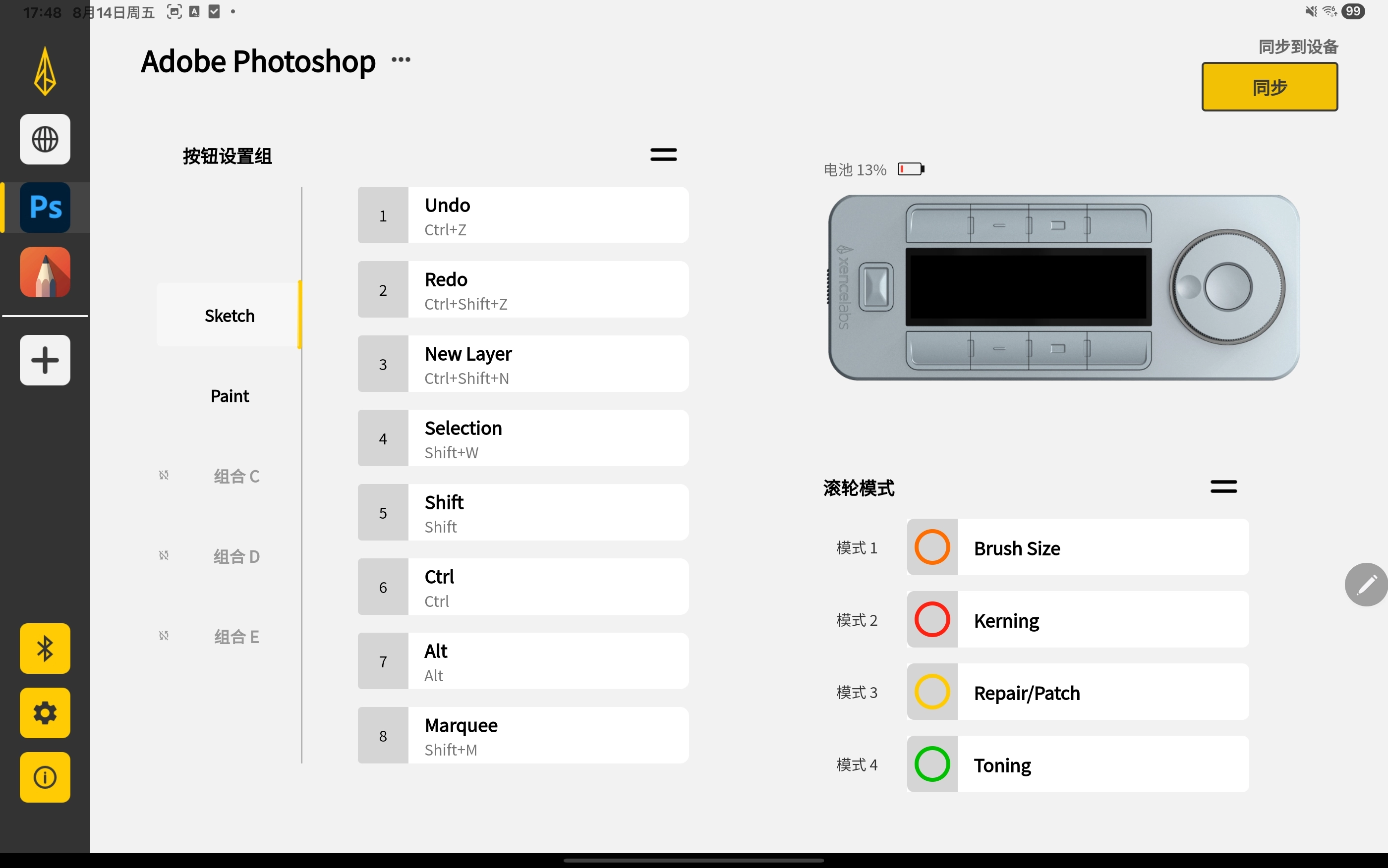
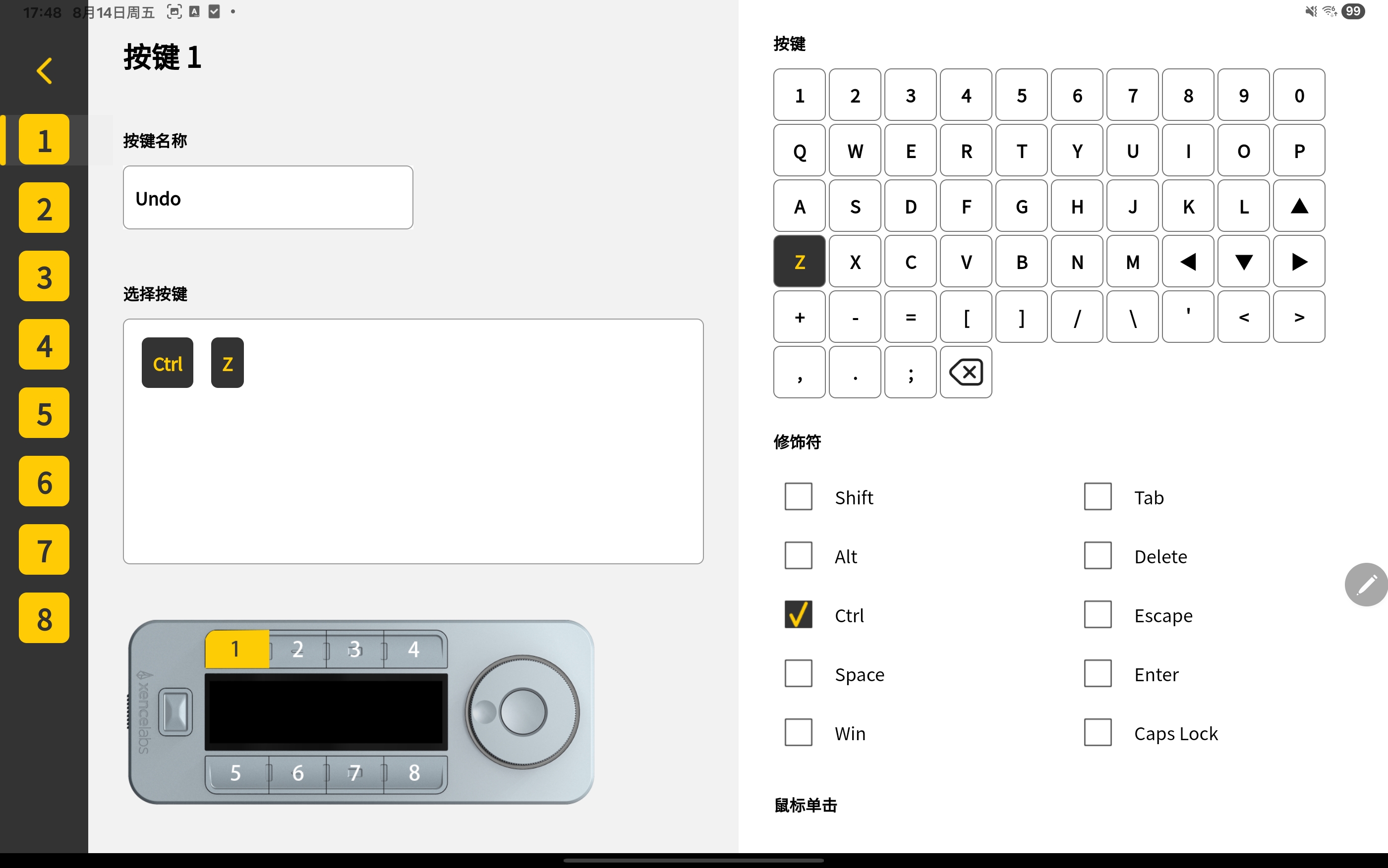
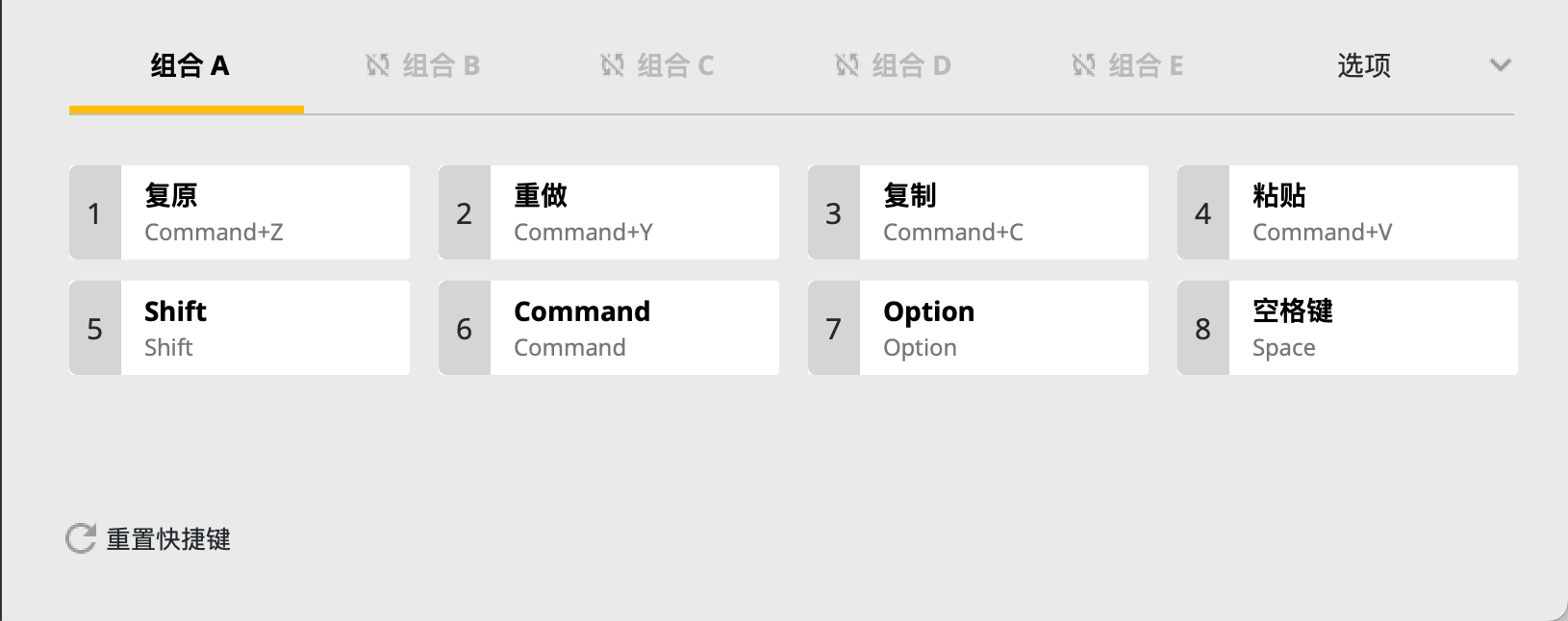
每个应用可设置 5 组自定义按键,每组 8 个,共可设置多达 40 个快捷键。可根据工作流将其进行分组(如草图、上色、编辑等),还支持按需禁用部分快捷键组。
为设备充电和/或连接电脑。
支持在 5 组快捷键组之间切换。
显示快捷键功能。
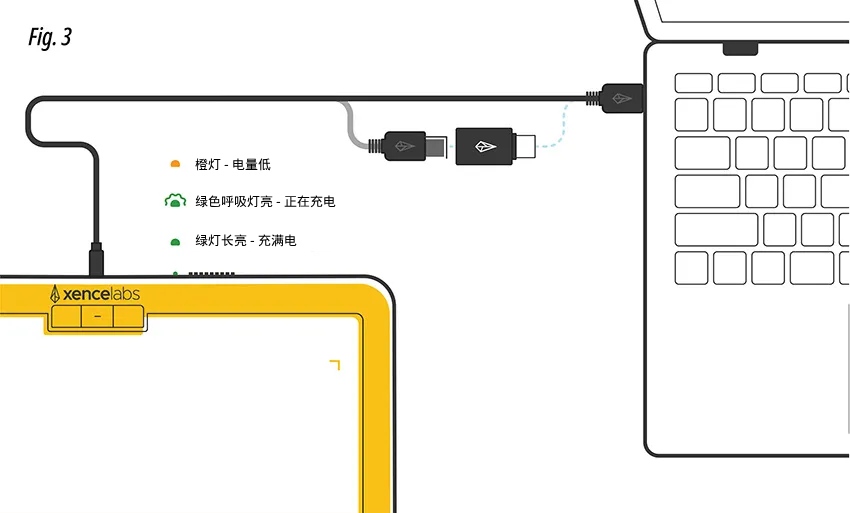
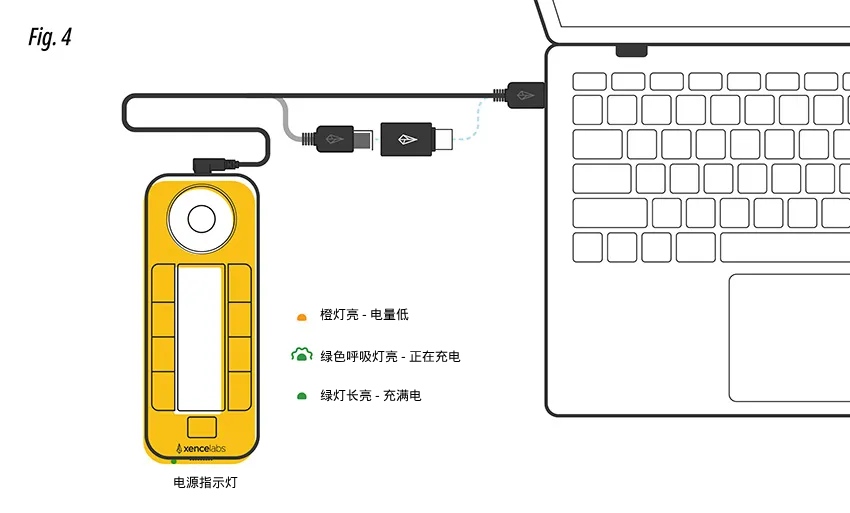
将快捷键遥控器Flex连接至已开机的电脑/ 带电源的 USB hub或 / USB 充电器。如果要通过无线连接来使用设备,需要保证电量充足。满电后的快捷键遥控器Flex可续航长达 53 小时。电量严重不足时,LED 显示灯会变成橙色;充电时,指示灯会显示绿色的呼吸灯。在 Xencelabs 驱动中可以查看充电状态。
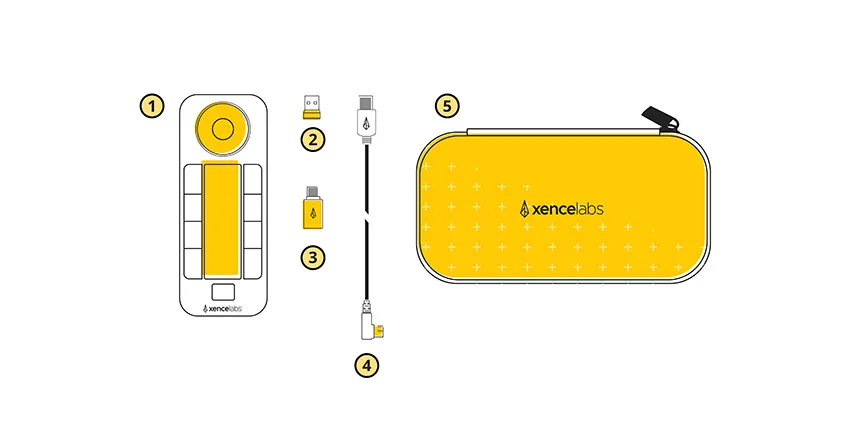
您可以使用随附的无线蓝牙接收器,将快捷键遥控器Flex连接至电脑,实现稳定的无线连接。我们还额外提供了 USB-A 转 USB-C 转接头,方便您根据电脑接口情况灵活使用。
同一个接收器即可同时连接快捷键遥控器Flex 和 Xencelabs 数位板,与电脑保持顺畅协作。
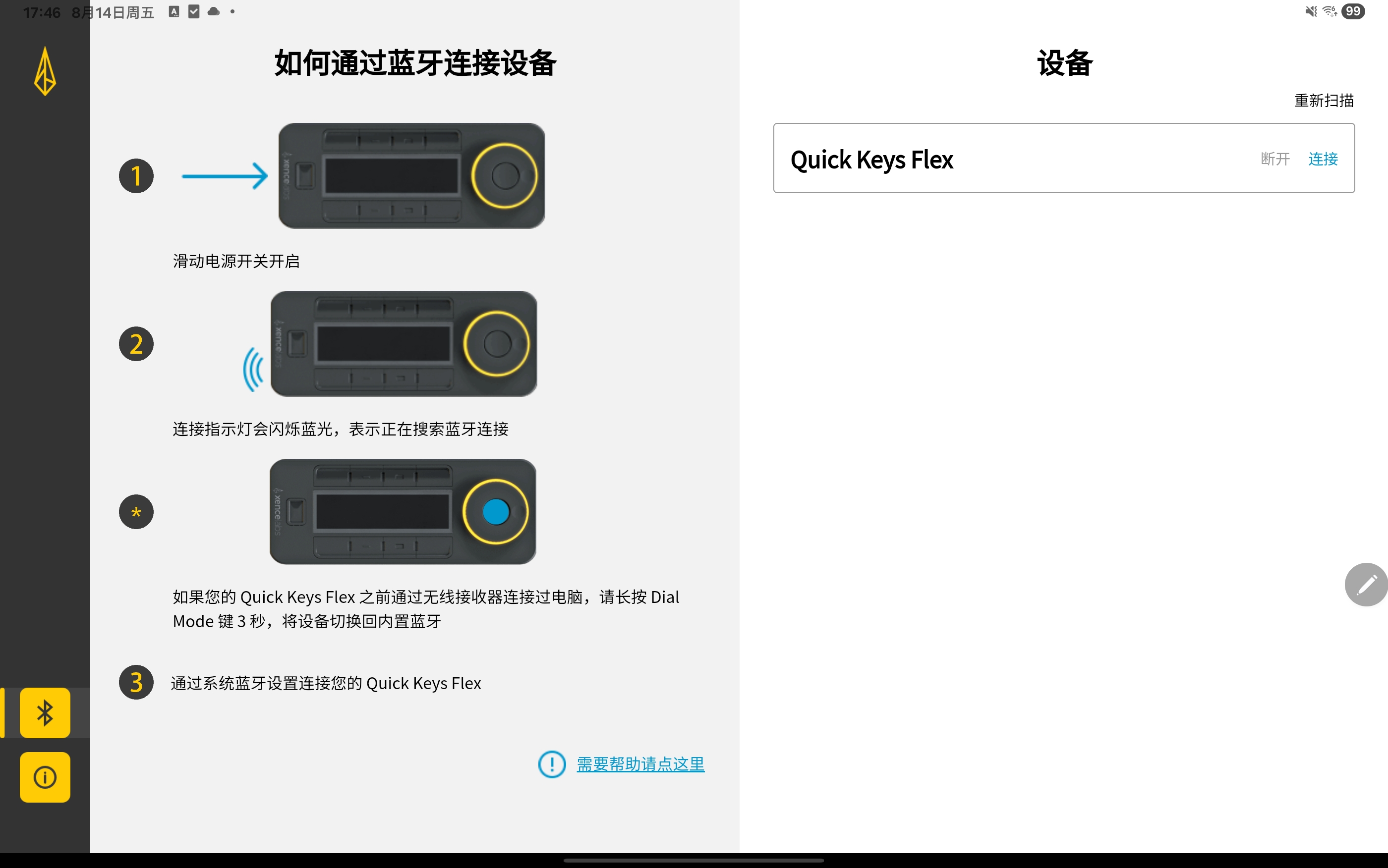
移动端设备可下载 Xencelabs App,在软件内完成蓝牙配对设置。
桌面电脑端:请根据操作系统,点击下方链接安装对应的 Xencelabs 驱动程序版本。
移动端:在 iPad 或 Android 平板上使用时,请根据操作系统,点击下方链接安装 Xencelabs App。
快捷键设置可分别在桌面端驱动程序或移动端 App中完成。
驱动程序设置:
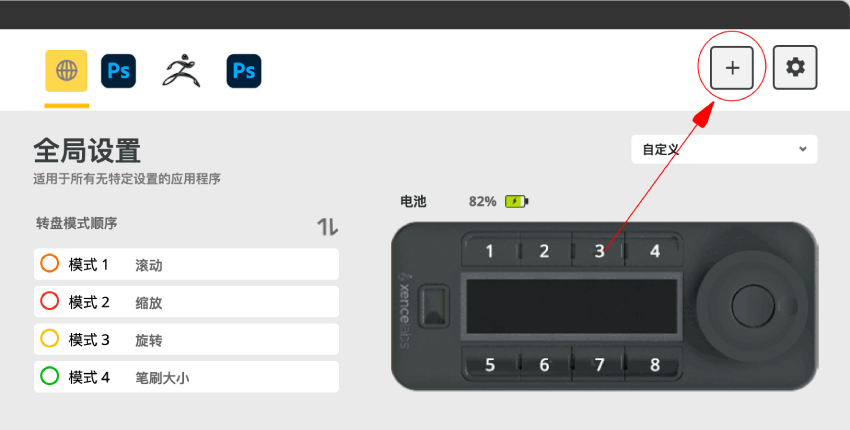
下载完成后,运行驱动程序安装,启动设置向导。打开快捷键遥控器Flex开关,当驱动界面中出现遥控器时,说明连接成功。进入对应页面,即可开始自定义快捷键功能。
Mac 用户在软件安装完成后需重启计算机,以确保驱动程序正常运行。
App设置:
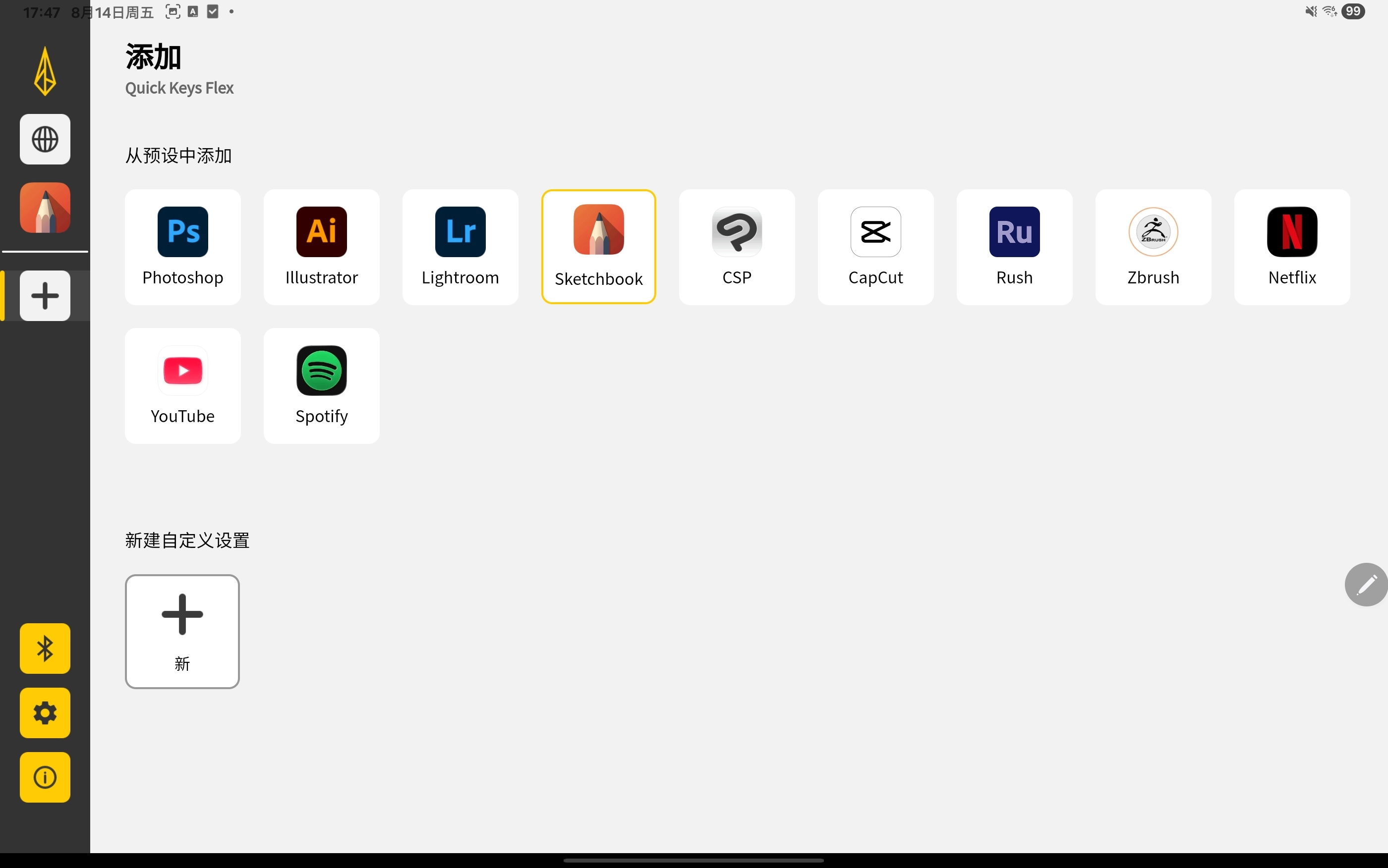
下载完成后,运行Xencelabs App。打开快捷键遥控器开关,长按滚轮按键3秒,蓝灯快速闪烁时,可在App界面搜索并连接快捷键遥控器Flex。进入对应页面,即可开始自定义快捷键功能。
可访问常见问题解答页面,快速获取常见问题答案: